
गेमिंग परफॉर्मेंस को बेहतर बनाने के लिए आसान टिप्स
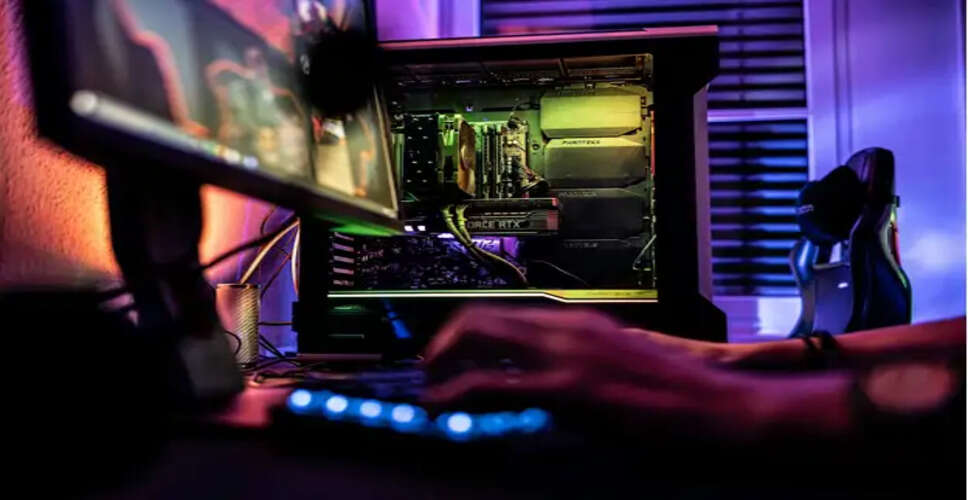
गेमिंग परफॉर्मेंस में सुधार के लिए सरल उपाय
आपने शायद बार-बार सुना होगा: "बस अपने GPU को ओवरक्लॉक करो।" लेकिन क्या होगा अगर आप वोल्टेज में बदलाव नहीं करना चाहते और अपने नए RTX 5070 को नुकसान नहीं पहुंचाना चाहते? क्या होगा अगर आप सिर्फ अपने गेम्स को बेहतर चलाना चाहते हैं बिना किसी तकनीकी ज्ञान के?
यह जानकर हैरानी होगी कि अधिकांश गेमर्स 30-40% परफॉर्मेंस को बिना जाने ही छोड़ देते हैं। और मैं किसी संदिग्ध रजिस्ट्री हैक की बात नहीं कर रहा हूँ।
आपकी ड्राइवर सेटिंग्स, विंडोज कॉन्फ़िगरेशन, और यहां तक कि आपके गेम्स के इंस्टॉलेशन में भी परफॉर्मेंस बढ़ाने के लिए कई विकल्प मौजूद हैं। आइए इसे ठीक करते हैं।
यह क्यों महत्वपूर्ण है (FPS से परे)
जब लोग गेमिंग परफॉर्मेंस की बात करते हैं, तो वे कच्चे फ्रेमरेट पर ध्यान केंद्रित करते हैं। लेकिन असली समस्या है: स्टटरिंग। महत्वपूर्ण क्षणों में फ्रेम ड्रॉप। वह आधा सेकंड का विलंब जो आपको Valorant में मार देता है।
स्मूद और स्थिर परफॉर्मेंस हर बार उच्च लेकिन अस्थिर FPS से बेहतर होती है। और सबसे अच्छी बात? आप इसे बिना किसी घड़ी की गति को छुए हासिल कर सकते हैं।
Battlelog.co पर, जो गेमर्स के बीच एक सामान्य विकल्प है, समुदाय का सहमति स्पष्ट है: 95% खिलाड़ियों के लिए ऑप्टिमाइजेशन ओवरक्लॉकिंग से बेहतर है। क्यों? क्योंकि यह सुरक्षित, अधिक स्थिर है, और सच में बनाए रखना आसान है।
आपका GPU शायद काम नहीं कर रहा है
पहली बात: आपका ग्राफिक्स कार्ड डिफ़ॉल्ट रूप से पूरी गति से नहीं चल रहा है। चौंकाने वाला है, है ना?
अपने NVIDIA कंट्रोल पैनल, AMD एड्रेनालिन, या Intel आर्क कंट्रोल को अभी खोलें। पावर प्रबंधन सेटिंग्स में जाएं। क्या आप "ऑप्टिमल पावर" विकल्प देख रहे हैं? यही आपका GPU है जो तीव्र फायरफाइट के दौरान ब्रेक ले रहा है।
इसे "मैक्सिमम परफॉर्मेंस" पर स्विच करें। बस इतना ही।
यह एक बदलाव बेंचमार्क में 10-20% बेहतर फ्रेम स्थिरता प्रदान करता है। जरूरी नहीं कि उच्च औसत FPS, लेकिन उन परेशान करने वाले ड्रॉप्स की संख्या कम करता है जो गेम्स को चॉपी बनाते हैं।
और जब आप वहां हों, तो सुनिश्चित करें कि आप नवीनतम ड्राइवर चला रहे हैं। तीन महीने पहले के नहीं, बल्कि RTX 50-सीरीज और AMD RX 8000-सीरीज कार्ड के लिए 2026 के ड्राइवर संस्करण।
प्रो टिप: DDU (डिस्प्ले ड्राइवर अनइंस्टॉलर) का उपयोग करके एक क्लीन इंस्टॉलेशन करें। यह अतिरिक्त दस मिनट लेता है लेकिन पुराने ड्राइवर के अवशेषों से सभी अजीब संघर्षों को समाप्त करता है।
Windows 11 आपके खिलाफ काम कर रहा है
Microsoft ने Windows 11 में कुछ वास्तव में उपयोगी गेमिंग फीचर्स बनाए हैं। समस्या यह है कि इनमें से आधे डिफ़ॉल्ट रूप से बंद होते हैं।
गेम मोड को सेटिंग्स > गेमिंग में सक्षम करें। यह Windows को बताता है कि आपके गेम को उन सत्रों पर प्राथमिकता देनी चाहिए जो आपने बंद नहीं किए हैं।
फिर हार्डवेयर-एक्सेलरेटेड GPU शेड्यूलिंग (HAGS) है। इसे सिस्टम > डिस्प्ले > ग्राफिक्स सेटिंग्स के तहत खोजें। इसे चालू करें, अपने पीसी को पुनः आरंभ करें, और आप DirectX 12 टाइटल में 5-15% बेहतर प्रदर्शन देखेंगे।
क्या यह हर गेम के लिए काम करता है? नहीं। लेकिन जब यह काम करता है, तो अंतर तुरंत स्पष्ट होता है।
आपकी पावर योजना भी महत्वपूर्ण है। पावर ऑप्शंस में "अल्टीमेट परफॉर्मेंस" मोड छिपा हुआ है। यह आपके CPU को गेमप्ले के दौरान थ्रॉटलिंग से रोकता है, जो उन अजीब स्टटरिंग को रोकता है जब आपका प्रोसेसर पावर-सेविंग नींद में चला जाता है।
RAM: भुला हुआ परफॉर्मेंस गुणक
एक त्वरित सवाल: क्या आपकी RAM वास्तव में अपनी रेटेड स्पीड पर चल रही है? क्योंकि इसकी संभावना है कि यह नहीं चल रही है।
यहां तक कि अगर आपने शानदार DDR5-6000 मेमोरी खरीदी है, तो यह शायद 4800MHz पर बूट हुई है क्योंकि आपने अपने BIOS में XMP (या AMD पर DOCP) सक्षम नहीं किया।
यह ओवरक्लॉकिंग नहीं है। यह वास्तव में बस उस स्पीड को सक्षम करना है जिसके लिए आपने पहले ही भुगतान किया है।
रीबूट करें, Delete या F2 दबाकर BIOS में प्रवेश करें, XMP प्रोफ़ाइल खोजें, इसे सक्षम करें, सहेजें और बाहर निकलें। हो गया। आपने बिना किसी मैनुअल सेटिंग को छुए VRAM-भारी गेम्स में स्टटरिंग को समाप्त कर दिया।
स्टोरेज: लोड टाइम्स का अंत
यदि आप 2026 में अभी भी हार्ड ड्राइव से गेम चला रहे हैं, तो हमें बात करनी है। NVMe SSDs पहले से कहीं अधिक तेज और सस्ते हैं। एक PCIe 4.0 ड्राइव लोड टाइम को HDDs की तुलना में 50-70% कम करता है।
लेकिन यहां जो अधिकांश लोग चूक जाते हैं: SSD पर भी, आपको इष्टतम प्रदर्शन के लिए कम से कम 10% फ्री स्पेस रखना चाहिए। इसे 95% तक भरने पर आप फिर से स्टटरिंग में लौट आएंगे।
इसके अलावा, सुनिश्चित करें कि आपके SSD के लिए TRIM सक्षम है। Windows आमतौर पर इसे स्वचालित रूप से संभालता है, लेकिन यह कमांड प्रॉम्प्ट में fsutil behavior query DisableDeleteNotify के साथ जांचने लायक है। यदि यह 0 लौटाता है, तो आप ठीक हैं।
इन-गेम सेटिंग्स: आप गलत कर रहे हैं
हर कोई सब कुछ अल्ट्रा पर सेट करता है और सोचता है कि क्यों उनका FPS गिरता है। लेकिन सभी सेटिंग्स समान नहीं बनाई गई हैं।
शैडोज़ प्रदर्शन को बहुत नुकसान पहुंचाते हैं। अल्ट्रा से मीडियम शैडोज़ में गिरने से FPS में 20% या उससे अधिक की वृद्धि हो सकती है, और आप गेम के मध्य में अंतर को शायद ही नोटिस करेंगे।
वॉल्यूमेट्रिक लाइटिंग और रिफ्लेक्शंस के साथ भी यही है। ये फ्रेम-रेट को नष्ट करने वाले होते हैं जो स्क्रीनशॉट में सुंदर दिखते हैं लेकिन जब आप वास्तव में खेल रहे होते हैं तो मायने नहीं रखते।
रिज़ॉल्यूशन स्केलिंग आपका परम विकल्प है। 100% के बजाय 90% रिज़ॉल्यूशन स्केल पर चलाना आपको 40% अधिक फ्रेम दे सकता है, और सच में, आप शायद हल्की धुंधलापन को नोटिस नहीं करेंगे जब तक कि आप पिक्सेल-पीपिंग नहीं कर रहे हैं।
लेकिन असली गेम-चेंजर? DLSS 3.5, FSR 3.0, या Intel XeSS को क्वालिटी मोड पर सेट करना। ये AI अपस्केलिंग तकनीकें 30-60% तक प्रदर्शन बढ़ा सकती हैं जबकि कुछ मामलों में वास्तव में मूल रिज़ॉल्यूशन से बेहतर दिखती हैं। यह धोखा देने जैसा लगता है, लेकिन यह आपके GPU में ही है।
नेटवर्क ऑप्टिमाइजेशन: भुला हुआ FPS किलर
आपका फ्रेमरेट परफेक्ट है लेकिन आप अभी भी Call of Duty में कोनों के चारों ओर मर रहे हैं? यह लेटेंसी है, FPS नहीं।
अपने DNS को Cloudflare के 1.1.1.1 पर स्विच करें। इसमें तीस सेकंड लगते हैं, आपके ISP के डिफ़ॉल्ट DNS सर्वर के आधार पर पिंग को 20-50ms कम कर सकते हैं।
यदि आप वाईफाई पर हैं, तो रुकें। प्रतिस्पर्धी गेमिंग के लिए ईथरनेट अनिवार्य है। लेकिन यदि आपको वाईफाई का उपयोग करना है, तो कम से कम अपने राउटर सेटिंग्स में क्वालिटी ऑफ सर्विस (QoS) सक्षम करें ताकि गेमिंग ट्रैफ़िक को प्राथमिकता दी जा सके।
वास्तव में महत्वपूर्ण मॉनिटरिंग
आप उस चीज़ का ऑप्टिमाइज नहीं कर सकते जिसे आप माप नहीं सकते। MSI Afterburner या HWiNFO इंस्टॉल करें और अपने 1% लो फ्रेमरेट पर नज़र रखें, न कि केवल अपने औसत FPS पर।
एक गेम जो "144 FPS औसत" पर चल रहा है, यह सुनने में अच्छा लगता है जब तक कि आप यह नहीं समझते कि आपके 1% लो 45 FPS पर पहुंच रहे हैं, जो यह बताता है कि यह क्यों स्टटरिंग महसूस होता है। स्थिरता हर बार कच्चे नंबरों से बेहतर होती है।
अपने तापमान पर भी नज़र रखें। यदि आपका GPU 85°C+ पर पहुंच रहा है, तो यह थर्मल थ्रॉटलिंग कर रहा है, जिसका मतलब है कि आप प्रदर्शन छोड़ रहे हैं। अपने धूल के फ़िल्टर को साफ करें और सुनिश्चित करें कि आपके केस में उचित वायु प्रवाह है।
BIOS सेटिंग्स जो कोई बात नहीं करता
Resizable BAR (या AMD के लिए SAM) को आपके BIOS में सक्षम किया जाना चाहिए। यह आपके CPU को आपके GPU मेमोरी तक एक बार में पहुंचने की अनुमति देता है।
फ्री परफॉर्मेंस? बिल्कुल। हम कई आधुनिक खेलों में 10-20% लाभ की बात कर रहे हैं, विशेष रूप से जो Vulkan APIs का उपयोग करते हैं।
जब आप BIOS में हों, तो किसी भी USB पोर्ट या PCIe लेन को बंद करें जिसका आप उपयोग नहीं कर रहे हैं। यह एक छोटा ऑप्टिमाइजेशन है, लेकिन सिस्टम संसाधनों को मुक्त करना गेम के लिए उपलब्ध संसाधनों को बढ़ाता है।
क्या वास्तव में काम करता है: असली नंबर
आइए विशिष्ट हों। Call of Duty: Modern Warfare 3 में RTX 4070 पर 1440p पर परीक्षण करते समय, DLSS क्वालिटी मोड और HAGS को सक्षम करने से प्रदर्शन 140 FPS से 180 FPS तक पहुंच गया। यह बिना कोर क्लॉक्स को छुए 29% सुधार है।
CS2 को कम सेटिंग्स पर गेम मोड सक्षम करने से लगातार 300+ FPS मिलता है—उच्च-रिफ्रेश-रेट प्रतिस्पर्धात्मक खेल के लिए महत्वपूर्ण है जहां हर मिलीसेकंड मायने रखता है।
ये सिद्धांतात्मक लाभ नहीं हैं। यह तब होता है जब आप अपने हार्डवेयर से लड़ना बंद करते हैं और इसके साथ काम करना शुरू करते हैं।
निष्कर्ष
ओवरक्लॉकिंग का अपना स्थान है। उत्साही लोगों के लिए जो हर अंतिम फ्रेम का पीछा कर रहे हैं, यह समझ में आता है। लेकिन अन्य 95% गेमर्स के लिए? आप जो पहले से ही है, उसे ऑप्टिमाइज करना बेहतर है।
XMP सक्षम करें। अपने ड्राइवर को सही तरीके से अपडेट करें। HAGS और गेम मोड चालू करें। DLSS या FSR का उपयोग करें। अपने स्टोरेज को साफ रखें और अपने तापमान को उचित रखें। ये कोई आकर्षक ट्वीक नहीं हैं, लेकिन ये काम करते हैं।
क्योंकि अंत में, सबसे अच्छा प्रदर्शन बूस्ट वह है जो आपके हार्डवेयर को जोखिम में नहीं डालता और वास्तव में आपको अपने गेम का आनंद लेने की अनुमति देता है।
अब पढ़ना बंद करें और उन पावर सेटिंग्स को सक्षम करें।